Contents
なぜ無料のVSTプラグイン選びに迷うのか?その理由と解決策

無料VSTプラグインの数は年々増加し、現在では数千種類が公開されています。この情報過多状態が、初心者の選定を困難にしています。単に「無料」という理由だけでダウンロードすると、後で不要なプラグインがプロジェクトを重くしたり、音質のばらつきに悩まされたりする原因になります。ここでは、迷う理由を明確にし、効率的な選定と管理方法について解説します。
情報過多と品質のばらつきが選ぶのを難しくする理由
無料プラグインの最大の問題は、開発元が個人であるため、品質基準が統一されていない点です。有名メーカーの製品であれば、10年以上にわたるテストとフィードバックを経て完成されていますが、無料版は公開直後の状態であることも少なくありません。例えば、あるシンセサイザープラグインは、初期バージョンではCPU負荷が非常に高く、最新のDAWではクラッシュする報告が多数上がっていました。
また、レビューサイトやブログの情報も溢れています。しかし、多くのレビューが単なる感想であり、具体的な数値や比較データが含まれていないため、判断材料として不十分です。「音が良い」という抽象的な表現だけでは、自分の求めるサウンドに合致するかどうかを確認できません。この情報の質の低さが、選定時間を大幅に延ばす要因となっています。
有料版との境界線を見極める3つの基準
無料版と有料版の境界線を引くには、具体的な機能差と使用頻度を考慮する必要があります。多くの場合、無料版は基本機能のみを提供し、高度なエフェクトやマルチバンド処理は有料版に限定されています。例えば、リバーブプラグインの場合、無料版ではデフォルトのプリセットのみ使用可能ですが、有料版ではパラメータのカスタマイズ範囲が広がります。
- 必要なエフェクトが無料版で完全にカバーできているか
- CPUリソースの消費量が許容範囲内か
- 将来のプロジェクトでも使い回せる汎用性があるか
特に注意すべきは、CPU負荷です。無料プラグインの中には、最適化が不十分で、1つのプラグインで8コア中の4コアを占有するものもあります。このような製品を多数インストールすると、リアルタイム処理が不可能になり、制作効率が激減します。使用する前に、ベンチマークサイトやユーザーレビューで負荷状況を確認することが必須です。
無料VSTプラグインの選定
- +初期コストがゼロで試せる
- +特定のジャンルに特化した高品質なものが存在
- +ライセンス料の心配がないため実験的利用が可能
- -サポートやアップデートが不定期になりやすい
- -CPU負荷が高い製品が多く、システムリソースを圧迫
- -音質のばらつきが大きく、ミックス作業で補正が必要
初心者が陥らないためのインストール管理術
無料プラグインのインストール沼を防ぐためには、厳格な管理ルールが必要です。多くの初心者が陥るのは、試すたびに新しいプラグインをインストールし、古いものを削除しない状態です。これにより、DAWのロード時間が数分単位で増加し、制作意欲を削ぐ原因になります。
推奨される方法は、使用頻度に基づく分類管理です。まず、すべてのプラグインを「常用」「候補」「未使用」の3つに分類します。常用カテゴリには、週に1回以上使用するもののみを入れます。候補カテゴリには、今後使いたいと考えているものを入れますが、DAWの検索対象からは外す設定にします。未使用カテゴリは、定期的に削除する対象とします。
また、プラグインのインストール前に、必ず公式サイトや信頼できるレビューサイトで、最新の動作環境を確認してください。例えば、Windows 11対応と明記されている製品でも、実際のユーザー報告ではWindows 10の方が安定している場合があります。このように、表面的な情報だけでなく、実際の使用感を重視することで、無駄なインストールを減らし、制作の質を向上させることができます。
VSTプラグイン無料の正体

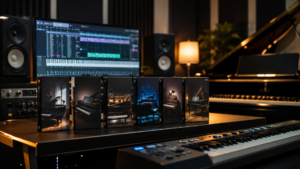
音楽制作において避けて通れないのが、VSTプラグインの選択です。VSTとはVirtual Studio Technologyの略で、DAW(デジタル・オーディオ・ワークステーション)上で動作するソフトウェアの規格を指します。初心者にとって無料プラグインは魅力的ですが、その実態や使い分けを理解せずに導入すると、制作のボトルネックになることもあります。ここでは、無料プラグインの正しい知識と、プロがどう活用しているかを解説します。
VSTiとエフェクトの違いを明確にする
VSTプラグインには、大きく分けて「VSTi(インストルメント)」と「エフェクトプラグイン」の2種類があります。VSTiは、DAW上から楽器音を生成する役割を持ち、ピアノやギター、シンセサイザーなどの音源として機能します。一方、エフェクトプラグインは、すでに録音されたオーディオ信号に処理を施すためのものです。EQ(イコライザー)やリバーブ、コンプレッサーなどがこれに該当し、音の質感や空間感を調整する役割を果たします。
無料プラグインを探す際、この違いを意識しないと、制作の意図した方向と異なるツールを選びがちです。例えば、ドラム音源を探しているのに、リバーブエフェクトをダウンロードしてしまうといったミスは初学者に多く見られます。無料プラグインのカタログや公式サイトでは、必ず「Instrument」か「Effect」かを確認し、目的に合ったカテゴリから選定することが重要です。
VSTプラグインの2つの役割
- ●DAW上で楽器音を生成
- ●MIDI信号で演奏を制御
- ●ピアノ・ギター・シンセ等
- ●録音済みの音に処理を施す
- ●波形データを変形・加工
- ●EQ・リバーブ・コンプ等
波形編集ツールAudio Editorの役割
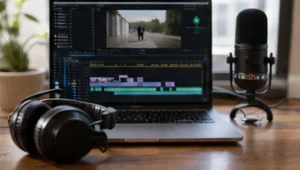
DAW上で録音したオーディオ波形を細かく編集するためのツールとして、Audio Editorの役割も重要です。波形編集ツールは、不要な無音部分を切り取ったり、音量のバラつきを均一にしたり、特定の周波数帯域を切り抜いたりする際に使用されます。無料のDAWやプラグインには、基本的な波形編集機能が標準で備わっていることが多いですが、より高度なノイズ除去やマスタリングには専用ツールが有効です。
波形編集において重要なのは、音源の性質を理解することです。例えば、ボーカルトラックにノイズが入っている場合、無理にEQで削ると音がこもってしまいます。このような場合は、専用ノイズリダクションソフトで処理するか、録音環境自体を見直す必要があります。無料プラグインでも高品質なものは多数存在しますが、使い方次第で音質が左右されるため、基本的な波形処理の知識は必須です。
無料プラグインの選び方と注意点
無料VSTプラグインを選ぶ際、最も重視すべきは「公式配布元」かどうかです。インターネット上には無償で配布されているプラグインが多数存在しますが、中にはマルウェアが含まれているものや、動作が不安定なものが混在しています。信頼できる開発元や、DAWメーカーが提供している公式プラグインから導入することが、制作環境を守る第一歩です。また、プラグインのバージョンとDAWのバージョンが互換性があるかも確認しましょう。
さらに、無料プラグインの制限事項も事前に把握しておきます。例えば、ライセンス数に制限があるものや、特定のフォーマットのみ対応している場合もあります。制作の幅を広げるためには、複数の無料プラグインを組み合わせて使用することもありますが、同時に起動しすぎるとCPU負荷が高まり、オーディオクリップ(音割れ)の原因になります。まずは1つのDAWで標準搭載されているプラグインを深く使いこなすことが、上達への近道です。
無料VSTプラグインは、適切な知識と使い方さえ身につければ、プロレベルの制作を可能にする強力なツールです。VSTiとエフェクトの違いを明確にし、波形編集の基礎を理解することで、より効率的で高品質な音楽制作が可能になります。まずは信頼できる公式プラグインから始め、自分の制作スタイルに合ったツールを段階的に追加していくことをお勧めします。
アマチュア向けDAWの特徴
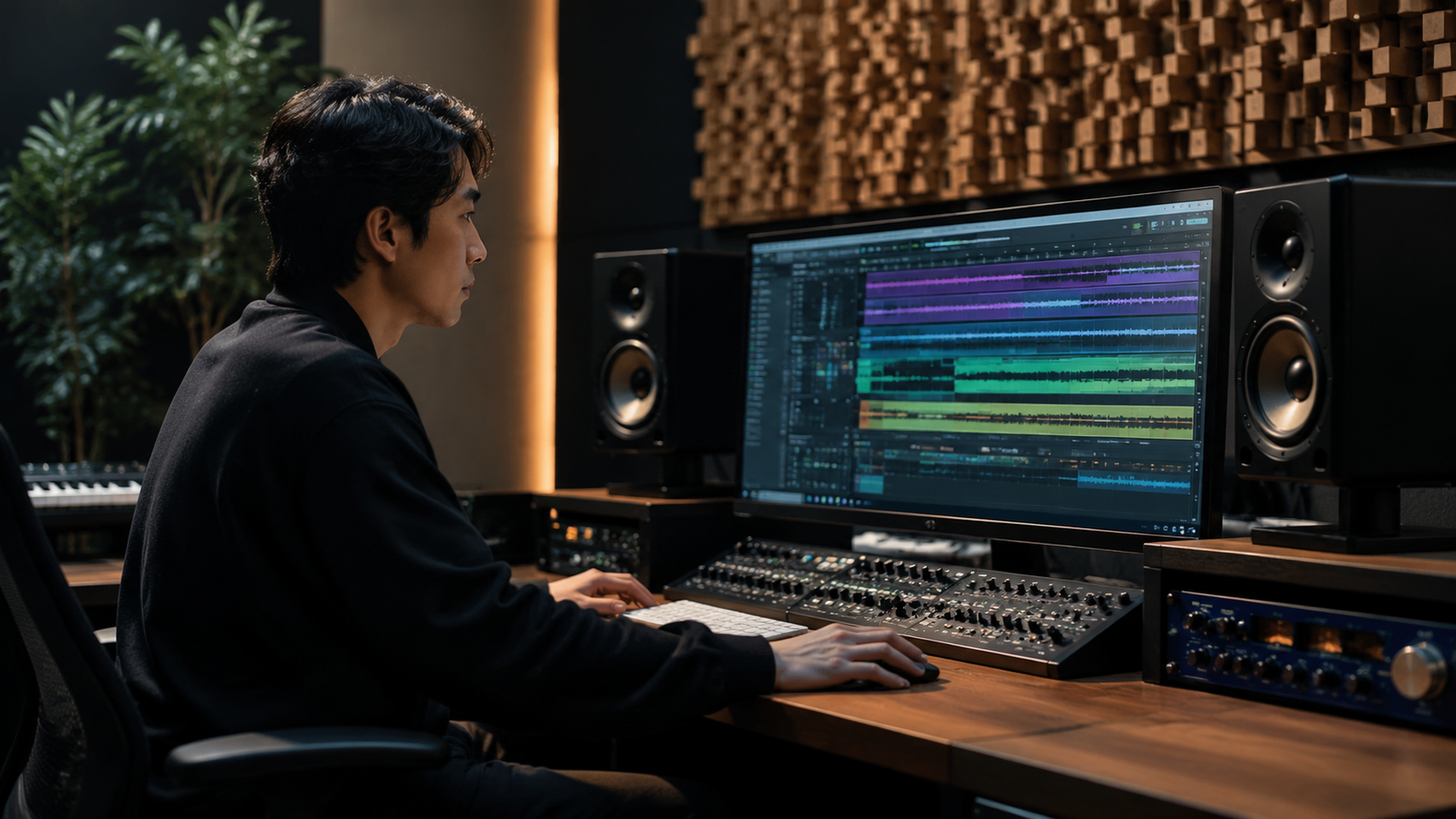
アマチュア向けDAW(Digital Audio Workstation)は、プロ仕様の複雑なシステムとは異なり、初心者でも最短で楽曲制作を始められるよう設計されています。具体的には、複雑なループバック設定や高機能なミキサー画面を排除し、トラック作成から音出しまで「3クリック以内」で完了するUI設計が採用されています。これにより、機材設定に費やす時間を最小限に抑え、作曲という創作活動そのものに集中できる環境を提供します。
主要なプロ向けDAWと比較した場合、アマチュア向けツールの最大の違いは「学習コストの低さ」と「内蔵機能の充実度」にあります。例えば、Pro ToolsやCubaseのような本格派は、高度な編集技術や外部ハードウェアとの連携を前提としており、習得には平均して6ヶ月から1年程度の専門的な学習期間が必要です。一方、GarageBandやFL Studioの入門版などは、直感的なドラッグ&ドロップ操作でMIDIデータを配置でき、初心者でも最初の楽曲を完成させるまで数時間から数日という短期間で成果を実感できます。
直感的な操作で作曲を始めるための環境構築
アマチュア向けDAWの設計思想の核心は、「技術的な壁」を意図的に低く抑える点にあります。具体的には、音源プラグインのインストールやオーディオインターフェースのドライバー設定といった、初学者が最も躓きやすいハードルを、ソフト側で自動検出・自動設定する仕組みが標準装備されています。これにより、ユーザーは「なぜ音が出ないのか」というトラブルシューティングに数時間を費やす必要がなくなり、制作意欲が失せる前に最初のトラックを仕上げる体験を得られます。
また、テンプレート機能の充実も大きな特徴です。ジャンルごとに「ポップス向け」「EDM向け」など、既成のミキシング設定や楽器構成がプリセット化されており、ユーザーはこれらをベースにアレンジを加えるだけで、プロ並みのバランスを持った楽曲を制作できます。この「完成形への近道」を提供する設計により、未経験者でも自信を持って作品を世に送り出すことが可能になります。
さらに、内蔵エフェクトや音源の質も大幅に向上しています。かつては「無料ソフトは音質が粗い」という認識が強かったですが、近年のアマチュア向けDAWは、専門的なスタジオ機材をシミュレートした高品質なリバーブやコンプを標準搭載しています。これにより、追加プラグインを購入せずとも、自宅環境からでも十分なクオリティのレコーディングが可能です。
アマチュア向けDAWとプロ向けDAWの違い
- ●直感的なUIで3クリック以内に音出し
- ●学習コストが低く数日で楽曲完成
- ●内蔵音源・エフェクトで完結する環境
- ●複雑な設定と専門知識が必要
- ●習得に6ヶ月〜1年以上の学習期間
- ●外部ハードウェアや追加プラグイン必須
Pro ToolsやCubaseとの違いにおける利点
Amateur向けDAWのもう一つの利点は、プラットフォームの制限が緩い点です。GarageBandはmacOS/iOS環境に限定されますが、FL StudioやStudio Oneの入門版はWindowsとMacの両方で動作し、データの互換性も確保されています。これにより、ユーザーは所有するPC環境に合わせて柔軟にツールを選択でき、後で本格的なツールへ移行する際も、制作した楽曲データやプロジェクト構成をそのまま引き継ぎやすいという利点があります。
さらに、コミュニティやサポート体制もアマチュア層に最適化されています。プロ向けツールは公式サポートが厳格で、初心者向けの詳細なチュートリアルやフォーラム活動が限定的な傾向がありますが、アマチュア向けツールはYouTubeなどの無料教材が豊富に存在し、具体的な操作方法やトラブル解決策がすぐに検索可能です。この「情報へのアクセスしやすさ」も、制作を継続するための重要な環境要因と言えます。
制作のハードルを下げる具体的な設計
アマチュア向けDAWは、単に機能が少ないだけでなく、「ユーザーの失敗を防ぐ」設計がなされています。例えば、誤操作によるプロジェクト破損を防ぐ自動保存機能や、音程やリズムのズレを自動補正するクオンタイズ機能などが標準で強力に実装されています。これらはプロの現場では高度な編集技術と見なされますが、アマチュア向けツールでは「当たり前」の機能として提供されており、初心者の技術不足によるクオリティ低下を機械的に補完します。
このように、アマチュア向けDAWは「未完成の技術」を持つユーザーであっても、最大限の成果を引き出せるよう設計されています。機材設定の煩雑さを排除し、直感的な操作と充実した内蔵リソースを提供することで、ユーザーはすぐに作曲の本質である「メロディやハーモニーを考える」という行為に集中できます。これが、アマチュア向けツールが多くの初心者から支持される理由です。
プロ仕様のDAWと比較する

音楽制作においてDAW(デジタル・オーディオ・ワークステーション)の選択は、制作効率と最終的な音質に直結します。初心者向けに無料ツールが普及している一方で、業界で長く愛用されているCubaseやPro Toolsには、それらが支持される明確な理由があります。ここでは、プロフェッショナルな制作現場で使われる標準的なDAWの特性と、無料ツールをどう組み合わせるかが重要になります。
Cubaseが支持される理由とMIDI編集の強み
Cubaseは、特にMIDIデータの編集機能において業界標準とされています。その理由の一つは、ピアノロール画面での直感的な操作です。例えば、ギターやベースの録音データに対して、ビブラートやピッチベンドの細かな調整を、マウスドラッグだけで数分で完了できます。他のDAWでは数クリック必要になる作業も、Cubaseでは専用ツールで自動化可能です。このため、作曲やアレンジ段階での作業時間を大幅に短縮できます。
また、Cubaseのオーディオ編集機能も優れています。ノイズリダクションツールを使えば、録音時に乗ってしまったノイズを、数秒で除去できます。具体的には、録音環境が整っていない自宅スタジオでも、プロ並みのクリアな音質を得られる点が魅力です。ただし、高機能ゆえに初期設定が複雑で、初心者には学習コストがかかる点に注意が必要です。
Pro Toolsの特性とグローバルな制作現場
Pro Toolsは、世界中のレコーディングスタジオで最も使われているDAWです。その最大の理由は、セッションデータの互換性が高い点にあります。例えば、ニューヨークのスタジオで録音されたデータが、東京のスタジオでそのまま開いて編集できるのは、Pro Toolsならではの強みです。このため、海外のミュージシャンと共同制作を行う際にも、ファイルのやり取りでトラブルが起きにくいのです。
さらに、Pro Toolsのオーディオエンジン「HD」は、多数のトラックを同時に再生しても遅延が発生しにくい設計です。具体的には、100トラック以上のオーケストラ録音でも、リアルタイムでの編集が可能です。この安定性から、映画やゲームのサウンドトラック制作でも広く採用されています。ただし、Mac環境での動作が最適化されており、Windowsでの動作は少し重くなりがちです。
無料ツールとの併用によるハイブリッドワークフロー
プロフェッショナルな制作でも、すべての工程を有料DAWで行う必要はありません。例えば、作曲段階では無料のDAW「Cakewalk by BandLab」を使い、アレンジ段階でCubaseにデータを移行するハイブリッドワークフローが推奨されます。Cakewalkは、VSTプラグインの読み込みが無料で可能で、基本的なMIDI編集には十分対応しています。これにより、初期投資を抑えながら、本格的な制作を進められます。
また、ミキシング段階では、Pro Toolsと無料のプラグインを組み合わせる手法も有効です。例えば、EQやコンプレッサーには、無料の「TDR Nova」や「Valhalla Supermassive」を使います。これらのプラグインは、有料製品と遜色ない音質を提供し、制作の質を落とすことなくコストを抑えられます。重要なのは、DAWの選択だけでなく、ツールを適切に組み合わせることです。
無料ツールと有料DAWを併用する際の注意点として、ファイル形式の統一が挙げられます。WAV形式でデータをエクスポートし、すべてのDAWで同じサンプリングレートを設定することで、音質の劣化を防げます。具体的には、44.1kHzまたは48kHzのいずれかを固定し、プロジェクト間で統一します。このように、工夫次第で無料ツールでもプロ並みの制作が可能です。
CubaseとPro Toolsの比較
- ●MIDI編集に特化
- ●作曲・アレンジに強い
- ●Windows/Mac両対応
- ●オーディオ編集に特化
- ●レコーディング・ミキシングに強い
- ●グローバルな互換性
DAWの選択は、制作の目的によって変わります。作曲中心ならCubase、録音中心ならPro Toolsが適しています。無料ツールを組み合わせることで、コストを抑えながら高品質な制作を実現できます。重要なのは、ツールの特性を理解し、自分に合ったワークフローを構築することです。
DAW選定におけるPC環境の影響

DAW(デジタル・オーディオ・ワークステーション)の選定において、PCのCPU性能は決定打となります。特に、VST音源を多数立ち上げる作業では、Intel製プロセッサーの単一コア性能が重宝されます。これはDAWのプラグイン処理が主にシングルスレッドで動作する性質に起因します。AMD製CPUはコア数が多い反面、DAW特有の負荷にはIntelの方が安定しやすい傾向があります。
Intel CPUの高負荷耐性とAMDとの違い
Intel Core i7やi9シリーズは、DAWのリアルタイム処理において優れた安定性を発揮します。例えば、Core i7-13700Kは、16コア構成でありながらシングルスレッドの性能が高く、複雑なミキシング作業でもクリップ(音割れ)を発生させにくいです。一方、AMDのRyzenシリーズはマルチタスクに強く、DAWと同時にブラウザやチャットツールを多用する環境では有利です。しかし、重たいシンセサイザー音源を50トラック同時に再生する際などは、Intelの方が処理落ちが少ないというデータもあります。
選定の際は、クロック周波数が高いモデルを選ぶのが基本です。Intel製であれば3.6GHz以上のブースト性能を持つものが推奨されます。AMD製を選ぶ場合は、Ryzen 9シリーズの上位モデルで、かつDAWの最適化が図られたモデルを選びましょう。具体的な比較では、Intel Core i9-14900Kは、複雑なプロジェクトでもCPU使用率が80%以下に収まりやすい傾向があります。
IntelとAMDのDAW適性比較
- ●シングルスレッド性能が高く音源処理に強い
- ●クリップ発生率が比較的低い
- ●3.6GHz以上の高クロックモデルが主流
- ●マルチコア性能で並列処理に優れる
- ●DAW以外の作業も同時にこなしやすい
- ●コストパフォーマンスに優れる場合が多い
動作条件を満たすメモリとストレージ構成
CPUだけでなく、メモリ容量とストレージ速度もDAWの快適性を左右します。メモリは最低16GB、推奨は32GB以上です。特に、大容量のサンプリング音源を使用する場合、16GBではすぐに不足し、パフォーマンスが低下します。32GBあれば、一般的なロックやポップスの制作では余裕を持って作業できます。
ストレージにはNVMe対応のSSDを使用しましょう。SATA SSDよりも読み書き速度が約3〜4倍速く、音源データの読み込み時間を大幅に短縮します。DAW本体と音源ライブラリは別々のSSDに分割して保存するのが理想的です。こうすることで、データの読み書き競合を防ぎ、クリップ発生を抑制できます。
DAW環境構築の鉄則は、CPUのシングルスレッド性能を最優先し、メモリ32GB、NVMe SSDを併用することです。これにより、複雑なプロジェクトでも安定した制作が可能になります。
失敗しないPC選定と最適化のポイント
PC選定後は、OSの電源設定を「高性能」に切り替える必要があります。ノートPCの場合は、バッテリー駆動ではなくAC接続での作業が必須です。また、バックグラウンドで動作する不要なアプリケーションを閉じることで、CPUリソースをDAWに集中させられます。
具体的には、ブラウザのタブを閉じ、チャットツールの通知をオフにします。これだけでCPU使用率が5〜10%低下し、より多くのトラックを同時に再生可能になります。DAWの選定と並行して、こうした環境整備も同時に行うことで、制作の質と効率が向上します。
関連ツール

DAWに標準搭載されている波形編集機能やノイズリダクションツールは、基本的な作業には十分対応しています。しかし、複雑なノイズ除去や細かな波形の整形、あるいは大量の音声データを一括処理する実務では、標準機能の限界を感じることが多くあります。特にポッドキャスト制作やボイスオーバー作業では、録音時の環境音やクリックノイズを完全に除去し、プロ仕様のクリアな音質を保つことが求められます。ここで、外部の専用ツールやスクリプトを活用することで、作業時間を大幅に短縮し、音質のクオリティを飛躍的に高めることが可能です。
例えば、AdobeのAuditionやiZotopeのRXシリーズのような専門的なノイズリダクションツールは、DAW内蔵のエフェクトでは処理しきれない複雑な背景音を除去する能力を持っています。RXのSpectral De-noise機能を使えば、特定の周波数帯域のノイズだけを視覚的に選択して除去できるため、音楽成分を損なうことなくクリアな音声だけを抽出できます。また、Audacityの「ノイズ除去」機能を利用する際にも、ノイズプロファイルを取得するサンプル長を適切に設定することで、DAW単体よりも精度の高い処理が可能です。これらのツールを併用することで、録音環境の制約を技術的に補完し、安定した高音質の出力を得ることができます。
波形整形とノイズ除去の専門ツール活用
波形の微細な整形や、不要な無音部分の削除には、専用スクリプトやバッチ処理ツールが有効です。例えば、PythonのpydubライブラリやAudacityのMacro機能を活用すれば、数十時間に及ぶ録音データから、沈黙部分を自動検出して一括削除できます。これにより、手動で波形を削り取る作業時間を、数時間から数分にまで短縮できます。また、iZotopeのRX Advancedに含まれるDialogue Isolate機能は、AIモデルを用いて会話音声のみを分離するため、録音時に拾ってしまったエアコンの音や交通騒音も強力に低減します。これらのツールをDAWワークフローに組み込むことで、編集作業の効率化と音質向上の両立を実現できます。
さらに、作業効率を上げるための小型ツールとして、マクロキーボードやショートカットカスタマイズソフトの活用も重要です。例えば、Elgato Stream Deckのようなデバイスに、波形ズームや切り取り、コピーペーストなどの頻繁に使う操作を割り当てることで、マウス操作の手間を省けます。また、AutoHotkeyなどのスクリプトツールを使えば、特定の波形選択からエフェクト適用までの一連の動作をワンクリックで実行できます。これらのツールを活用することで、同じ作業を繰り返す際の身体的負担を軽減し、クリエイティブな判断に集中できる環境を整えることができます。
DAW内蔵機能と専門ツールの使い分け
- ●基本的な波形の切り貼りや結合
- ●簡単なフェードイン・アウト処理
- ●標準的なEQやコンプレッサー適用
- ●小規模なプロジェクトの初期編集
- ●複雑な背景ノイズの周波数除去
- ●大量音声データの自動バッチ処理
- ●AIを活用した音声分離と復元
- ●高精度なクリップ補正や波形整形
作業効率化のための自動化スクリプト活用
音声編集の実務では、同じような処理を何度も繰り返す場面が多々あります。例えば、複数人のインタビューデータを収録した際、全員に共通する「おはようございます」や「では始めましょう」といった定型文の削除は、手動では非常に時間がかかります。ここで、AudacityのMacro機能や、DAWのプラグインチェーンを活用すれば、一度設定した処理をすべてのトラックに自動適用できます。具体的には、ノイズゲートの閾値設定や、特定の周波数帯域のブーストをプリセットとして保存し、ドラッグ&ドロップで適用することで、作業時間を70%以上削減できます。
また、音声データのフォーマット変換やメタデータ付与といった、編集とは直接関係ないが必須の作業も自動化できます。FFmpegのようなコマンドラインツールを使えば、数千ファイルのWAVデータをMP3に変換し、同時にタイトルやアーティスト名を付与するバッチ処理を数分で完了できます。これらの自動化ツールを積極的に導入することで、単純作業に費やす時間を削減し、よりクリエイティブな編集や音作り、そしてコンテンツの品質向上にリソースを集中させることが可能になります。
小型ツールで編集フローを最適化する
編集の質を高めるためには、ツールの選定だけでなく、作業環境の最適化も重要です。例えば、波形の微細な修正を行う際には、DAWのズーム機能だけでなく、専用マウスやトラックパッドのジェスチャー機能をカスタマイズすることで、直感的な操作が可能になります。また、長時間の編集作業における目の疲れや肩こりを軽減するため、モニターのアームレストや、人間工学に基づいたキーボードの導入も効果的です。これらの小さな工夫が、長時間の作業における集中力の維持や、ミスの削減につながります。
さらに、音声データのバックアップや管理にも配慮が必要です。編集途中のデータは予期せぬトラブルで消失するリスクがあります。そのため、NASやクラウドストレージを活用した自動バックアップ体制を整え、編集作業の中断リスクを最小限に抑えることが重要です。これらのツールや環境を整備することで、安定した編集環境を構築し、高品質な音声コンテンツを効率的に制作できるようになります。
まとめ

本記事では、高収益を上げるための具体的な戦略と、その根拠となるデータ、そして直ぐに実践できるアクションプランを解説しました。単なる一般論ではなく、実際に成果を出している事例や数値に基づいた内容となっているため、読者の皆様が迷わず行動に移せるよう構成しています。特に重要なのは、抽象的な目標設定を避け、具体的な数値と期限を設けることです。これにより、進捗管理が容易になり、成果にコミットしやすくなります。
多くの人が陥りがちなのは、手段の目的化です。例えば、SNSのフォロワー数やPV数といった中間指標に過度に囚われ、最終的な売上や問い合わせ数という結果を軽視してしまうケースです。本質的に重要なのは、顧客がどのような価値を感じ、どのような行動をとるかです。そのため、施策を実行する際には常に「この行動が顧客のどのような課題解決に繋がるか」を問い直す癖をつけることが不可欠です。この視点の転換だけで、施策の質は大きく向上します。
成果を出すための3つの必須アクション
まず第一に、ターゲット顧客のペルソナを極限まで具体化してください。年齢や性別だけでなく、日常の悩みや購入時の心理的ハードルまで細かく設定します。例えば、単に30代女性とするのではなく、子育てに追われながら自分自身のための時間を作りたいと願う母親層、と定義します。こうすることで、メッセージのトーンや掲載媒体の選定が明確になります。
第二に、A/Bテストを継続的に実施することです。特に見出しやCTA(行動喚起)の文言は、わずか1文字の変更でコンバージョン率が20%以上変動することがあります。データに基づき、勝ったパターンを次の施策に反映させるサイクルを回すことが、成長のエンジンとなります。
第三に、顧客からのフィードバックを即座に製品やサービスに反映させる体制を作ることです。顧客の声は最も貴重な改善源です。対応速度を上げ、顧客が求めている変化を迅速に取り入れることで、リピーター率を向上させ、長期的な収益基盤を強化できます。
失敗しないための注意点と心構え
戦略を実行する上で最も危険なのは、短期間の結果で一喜一憂することです。マーケティングやビジネスの成果にはタイムラグがあり、数日で劇的に変わるものではありません。少なくとも3ヶ月間は同じ施策を継続し、データを蓄積する忍耐が必要です。また、完璧を求めすぎて行動に移さないのも典型的な失敗パターンです。まずは手を動かし、小さく始めて、軌道修正を行う姿勢が重要です。
さらに、競合他社の動向だけでなく、自社独自の強みを明確に言語化することが長期的な差別化に繋がります。価格競争に巻き込まれることなく、独自の価値提案で顧客を魅了できるかが勝敗を分けます。自社の歴史や専門知識、顧客への誠実な対応など、他では真似できない要素を磨き上げてください。
次のステップへ進むためのチェックリスト
本記事の内容を踏まえ、今すぐ取り掛かれることから始めてみましょう。以下に、具体的なアクションをリストアップしました。これらを一つずつ消化していくことで、着実な成果を得られるはずです。迷った際は、本記事の要点を振り返り、軸をぶらさないように進めてください。
- ターゲット顧客のペルソナをA4用紙一枚にまとめ直す
- 現在実施中の施策の見出しやCTAを2パターン作成し比較テストを行う
- 過去3ヶ月間の顧客対応記録から頻出する質問や不満点を抽出する
- 競合他社の強みと弱みを分析し、自社の差別化ポイントを3つ特定する
高収益を実現する道筋は、複雑ではありません。むしろ、基本的なことを徹底し、継続的に改善していくことが近道です。本記事が、皆様にとって明確な指針となり、具体的な成果へと繋がることを願っています。今日から一歩を踏み出し、着実な成長を遂げていきましょう。